
Como abrir um ticket de suporte e acompanhar as respostas
Peça ajuda pela Central de Suporte
Os tickets registram o histórico completo de uma solicitação, com assunto, departamento, respostas e eventuais anexos. É o canal recomendado para assuntos técnicos, financeiros ou de domínio relacionados à sua conta.
Antes de começar: acesse sua Área do Cliente. Para solicitações sobre um serviço contratado, mantenha a conta autenticada e selecione o departamento correto.1. Acesse o suporte da sua conta
- 1Entre em Área do Cliente.
- 2No menu superior selecione Suporte ou Enviar Ticket.
- 3Se preferir consultar chamados anteriores, abra Meus Tickets e Comprovantes.
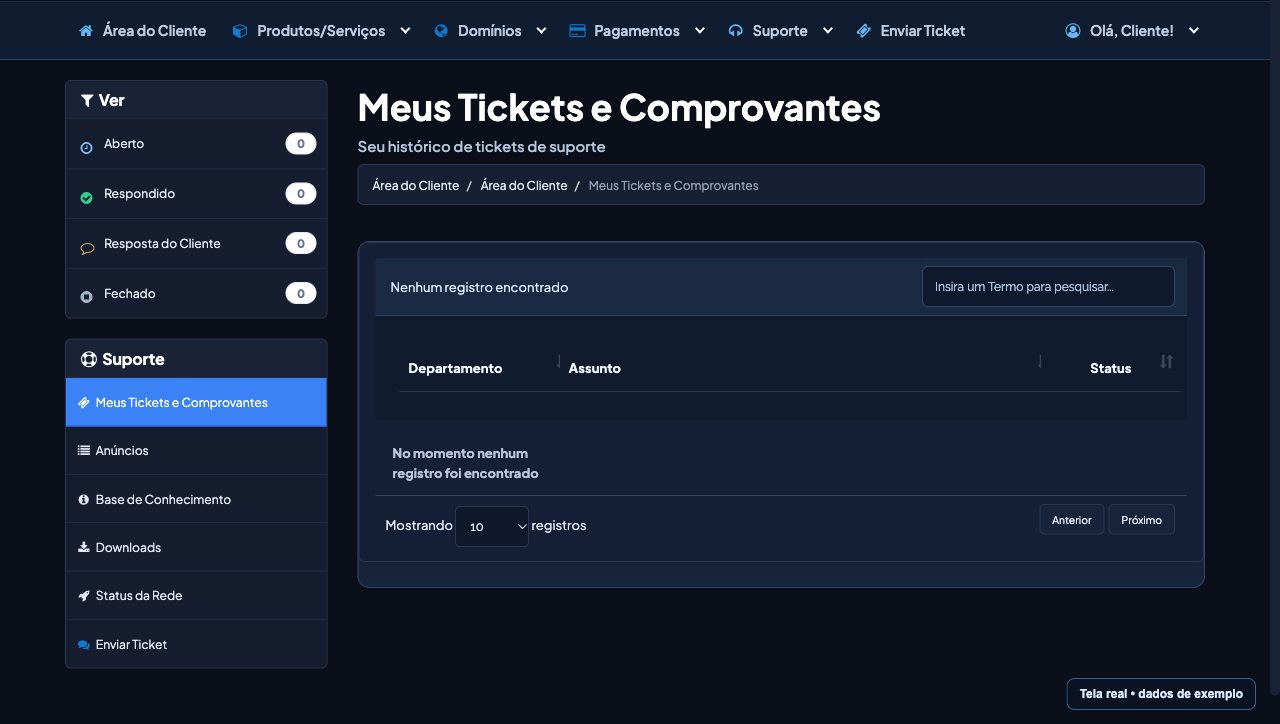
Histórico dos tickets com filtros por status • Captura real da interface com dados substituídos por exemplos.
2. Escolha o departamento
- 1Selecione Atendimento em Geral para orientações sem um departamento específico.
- 2Use Hospedagem e Revenda para problemas de site, servidor e painel; Financeiro para cobranças; e Registro e Transferência de Domínios para domínio e DNS.
- 3Ao escolher o departamento você será direcionado ao formulário para descrever a solicitação.
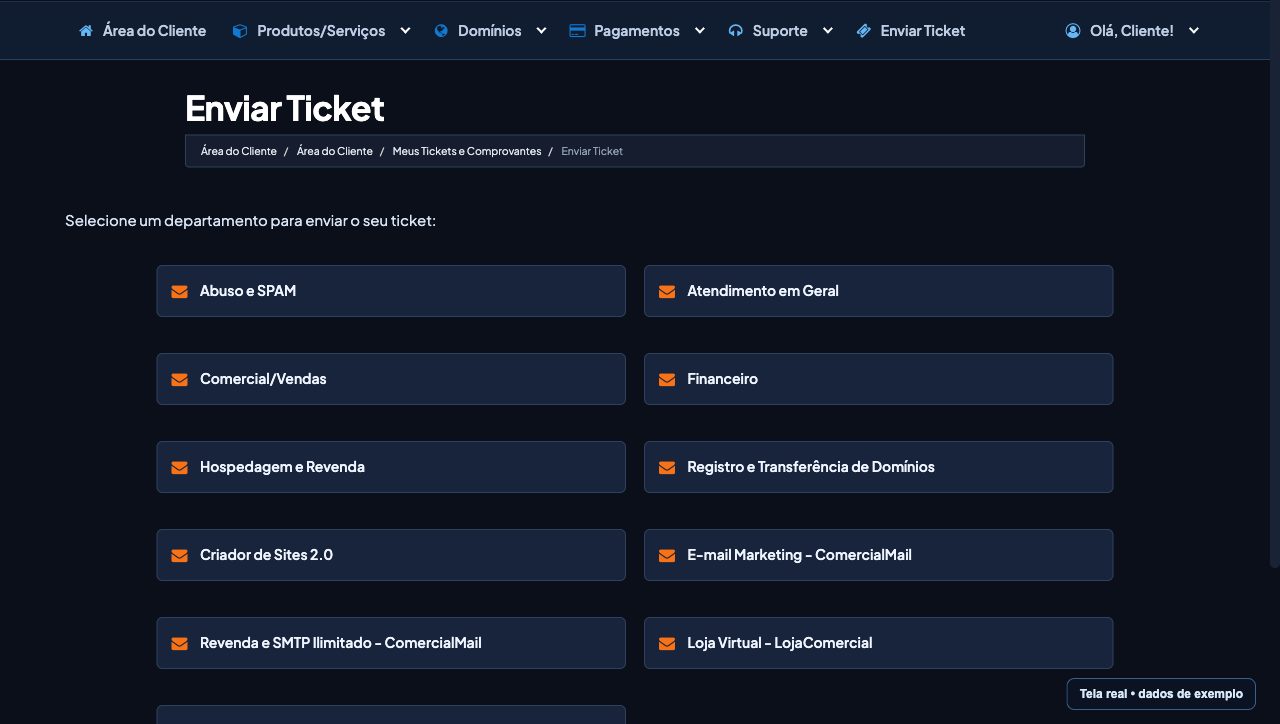
Lista de departamentos da Central de Suporte • Captura real da interface com dados substituídos por exemplos.
3. Descreva o problema com clareza
- 1Digite um Assunto objetivo, por exemplo: “Site não abre após alteração de DNS”.
- 2Quando existir, selecione o Serviço Relacionado e informe a prioridade de forma adequada.
- 3No campo Mensagem, informe o domínio, quando o problema começou, o que aparece na tela e o que já tentou.
- 4Se for necessário, anexe uma imagem do erro sem dados bancários ou senhas.
- 5Clique em Enviar Ticket e aguarde a confirmação do registro.
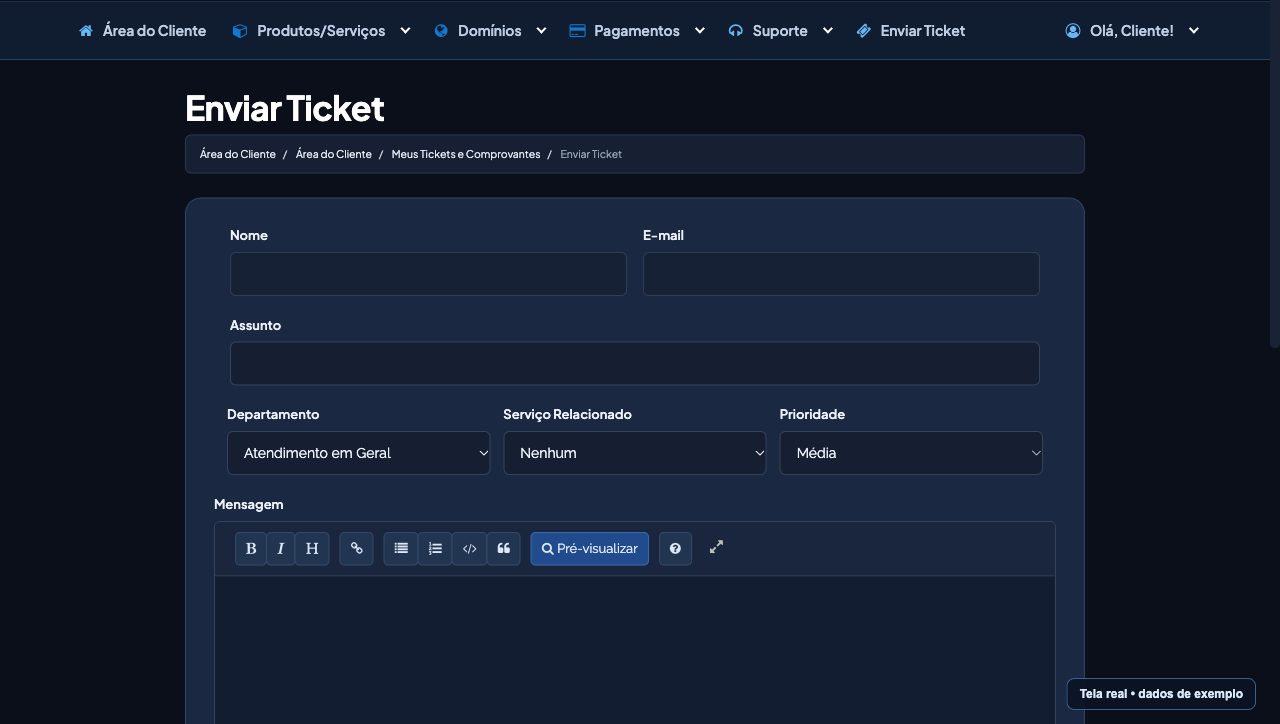
Formulário de ticket para clientes autenticados • Captura real da interface com dados substituídos por exemplos.
4. Acompanhe as respostas
- 1Volte a Meus Tickets e Comprovantes.
- 2Abra o chamado para ler as respostas e responder no mesmo histórico.
- 3Evite criar vários tickets para o mesmo problema, pois isso dificulta o acompanhamento.
- 4Quando a solicitação for resolvida, verifique se está tudo funcionando antes de encerrá-la.
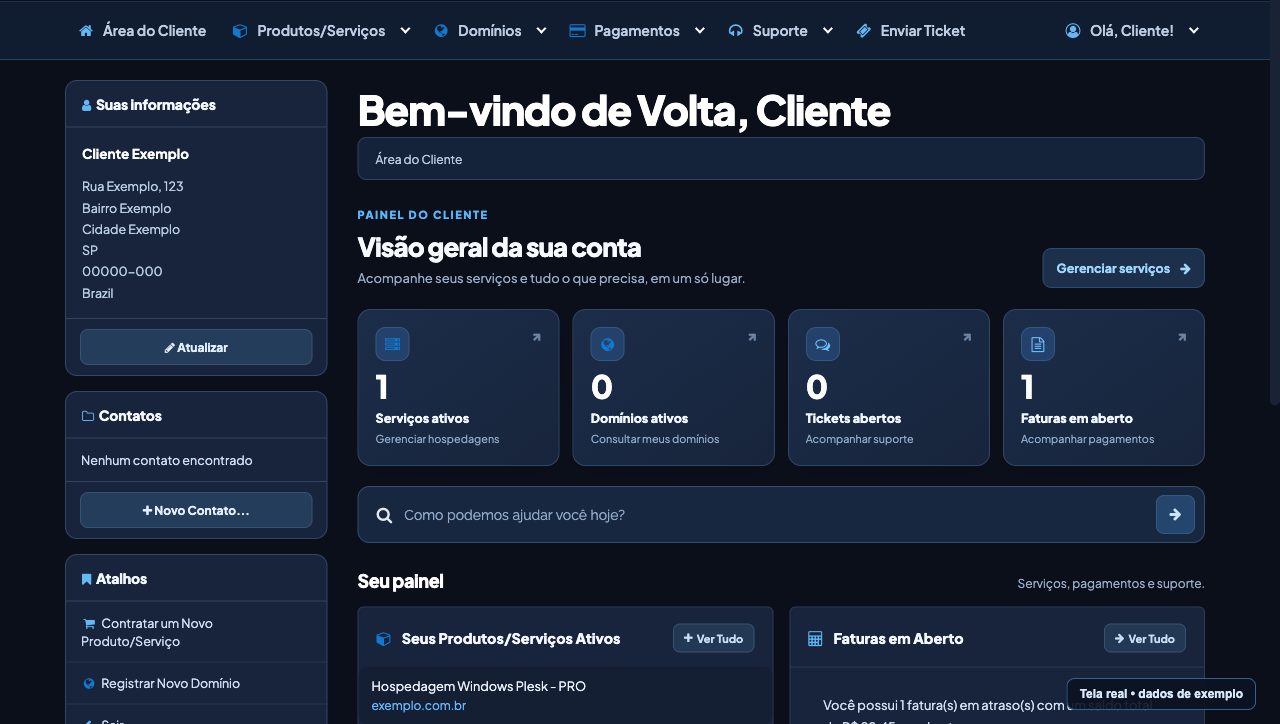
O painel do cliente também mostra os tickets abertos e oferece acesso ao suporte • Captura real da interface com dados substituídos por exemplos.
Dúvidas frequentes
Posso abrir ticket sem estar logado?
O formulário de contato público é voltado a mensagens comerciais e dúvidas de visitantes. Para acompanhamento de serviços e chamados privados, utilize sua Área do Cliente.Posso enviar minha senha para acelerar o atendimento?
Não. Nunca envie senha, código de verificação, dados completos de cartão ou informações confidenciais pelo ticket.Dica: inclua sempre o endereço do site, a mensagem exata do erro e o horário aproximado. Isso facilita o diagnóstico.Atualizado em outubro de 2026. As telas podem variar conforme o plano e a versão do painel.
Bu cevap yeterince yardımcı oldu mu?
Also Read
Powered by WHMCompleteSolution