
Como publicar seu primeiro site na internet
Publique os arquivos do seu site
Você pode publicar um site enviando arquivos pelo Gerenciador de Arquivos ou instalando um aplicativo como o WordPress. O procedimento depende do painel contratado. Veja o fluxo para Plesk e cPanel e as verificações essenciais para o domínio funcionar.
Antes de começar: tenha os arquivos prontos (por exemplo, index.html), o domínio correto, o painel de hospedagem acessível e, de preferência, uma cópia de segurança.1. Acesse sua hospedagem
- 1Entre em Área do Cliente e abra Serviços Contratados.
- 2Clique no plano do domínio para visualizar Gerenciar Serviços.
- 3Identifique o painel do seu plano: Plesk para a hospedagem Windows ou cPanel para planos Linux compatíveis.
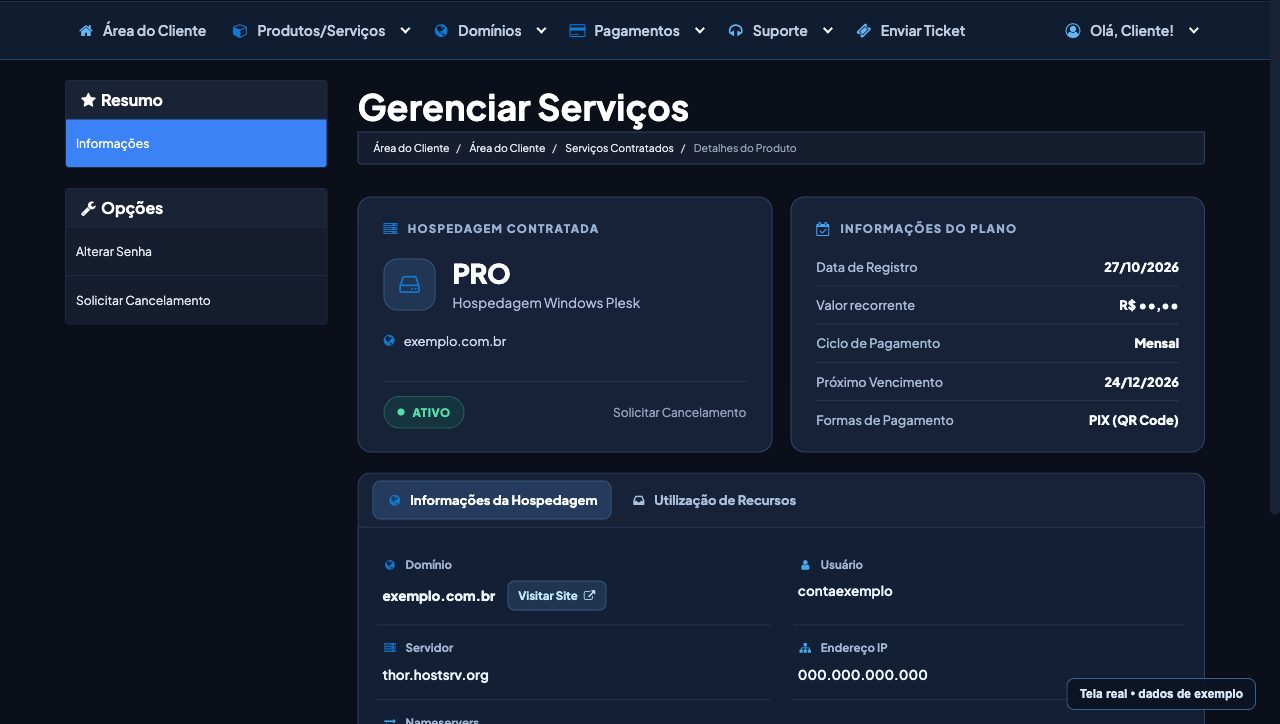
Acesso aos detalhes do plano a partir da Área do Cliente • Captura real da interface com dados substituídos por exemplos.
2. Publicar no Plesk (hospedagem Windows)
- 1No Plesk, selecione o domínio ou assinatura que vai receber o site.
- 2Clique em Arquivos para abrir o Gerenciador de Arquivos.
- 3Entre na pasta httpdocs, que normalmente é a pasta pública principal do site.
- 4Clique no botão de adicionar arquivos e envie os documentos do seu site. Para um site HTML simples, o arquivo inicial geralmente é index.html.
- 5Depois do envio, visite o domínio para confirmar que os arquivos estão sendo servidos.
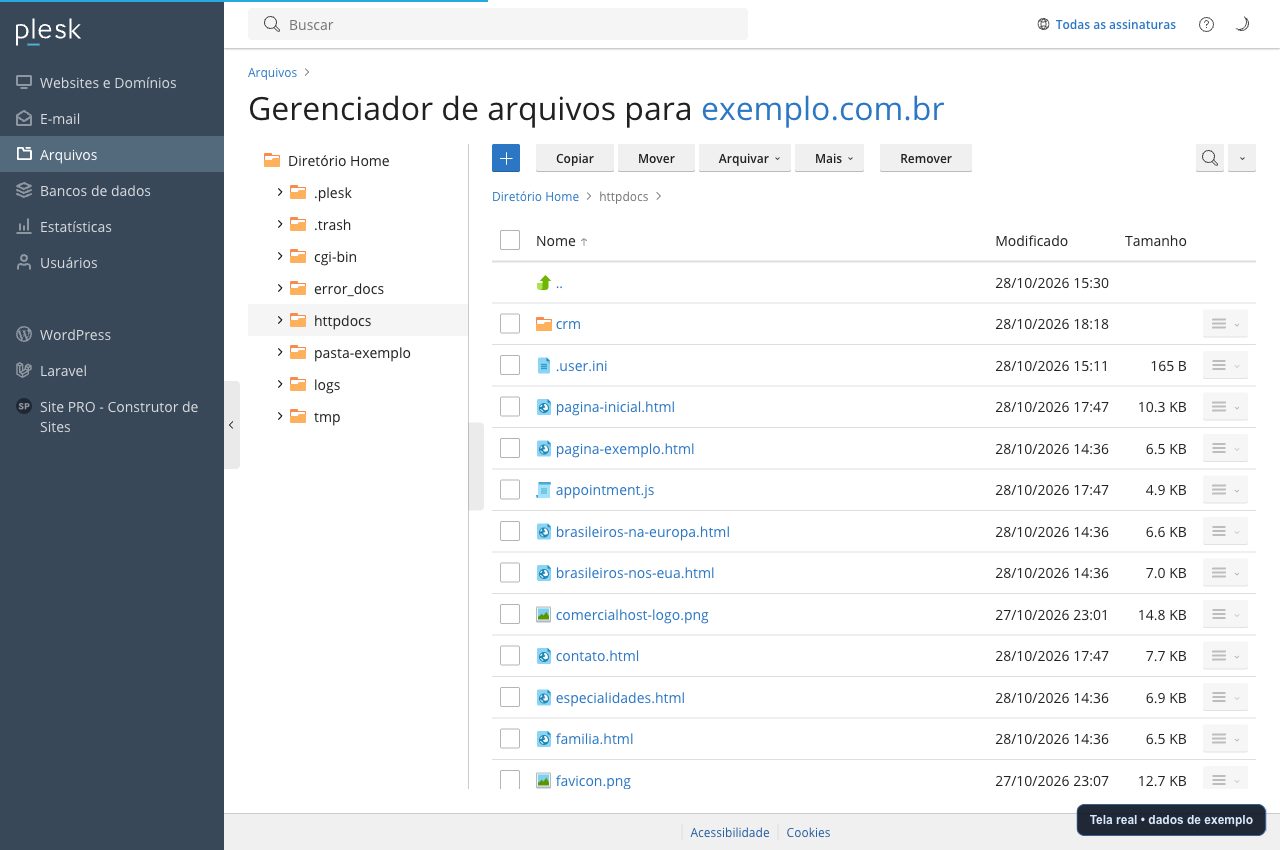
Gerenciador de Arquivos real do Plesk, com a pasta pública httpdocs selecionada • Captura real da interface com dados substituídos por exemplos.
3. Publicar no cPanel (hospedagem Linux)
- 1Acesse o cPanel pelo seu serviço contratado.
- 2Abra Gerenciador de Arquivos.
- 3Para o domínio principal, normalmente utilize a pasta public_html. Domínios adicionais podem ter outra pasta raiz.
- 4Clique em Carregar para enviar os arquivos e confira se o documento inicial está na pasta correta.
- 5Se preferir WordPress, use o instalador disponível no painel quando contratado.
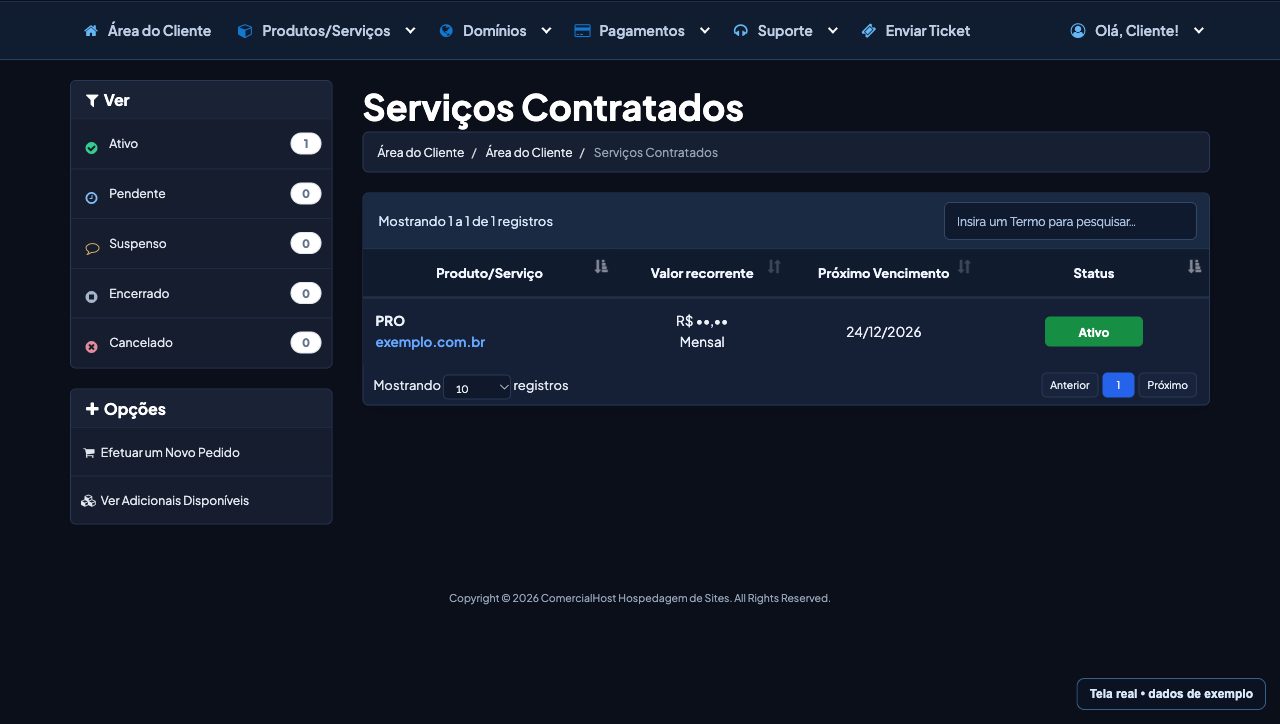
A seleção do plano determina se o acesso será pelo Plesk, cPanel ou outro painel • Captura real da interface com dados substituídos por exemplos.
4. Teste o domínio e a segurança
- 1Confirme o DNS do domínio e aguarde a propagação quando houver mudança recente.
- 2Acesse o endereço normal e a versão https://. Verifique se o certificado SSL cobre seu domínio.
- 3Abra o site no celular e confira imagens, links e formulários.
- 4Se você visualiza uma página padrão do provedor, confirme a pasta de publicação, o arquivo inicial e o apontamento.
5. Evite erros comuns
Não apague os arquivos da hospedagem sem ter uma cópia de segurança. Não faça upload de arquivos confidenciais dentro da pasta pública. Se utilizar um site ASP.NET no Plesk, confira também os requisitos da versão do .NET e das configurações do IIS.
Dúvidas frequentes
Qual arquivo deve abrir primeiro?
Em sites HTML simples, normalmente index.html. Em aplicações PHP, geralmente index.php. A aplicação pode exigir configuração adicional.Posso enviar um arquivo ZIP?
Sim, quando o painel oferece upload e extração, mas confira a estrutura extraída para não deixar o site dentro de uma pasta extra.Precisa de uma publicação assistida? Envie ao suporte o domínio, o painel utilizado e a mensagem de erro, sem anexar senhas ou arquivos privados.Atualizado em outubro de 2026. As telas podem variar conforme o plano e a versão do painel.
آیا این پاسخ به شما کمک کرد؟
در همین زمینه
Powered by WHMCompleteSolution