
Como começar a utilizar sua hospedagem na ComercialHost
Sua hospedagem contratada: primeiros passos
Contratou seu plano? Este roteiro mostra o que conferir antes de colocar o site no ar. Você vai localizar o serviço, identificar o painel, apontar o domínio e preparar a publicação sem depender de conhecimento técnico.
Antes de começar: tenha o e-mail usado na compra, a senha da sua Área do Cliente e o nome do domínio que deseja hospedar.1. Entre na Área do Cliente
- 1Acesse Área do Cliente.
- 2Informe seu e-mail e senha. Se esqueceu a senha, utilize o link de recuperação na própria tela.
- 3Após entrar, confira o painel com a quantidade de serviços, domínios, tickets e faturas.
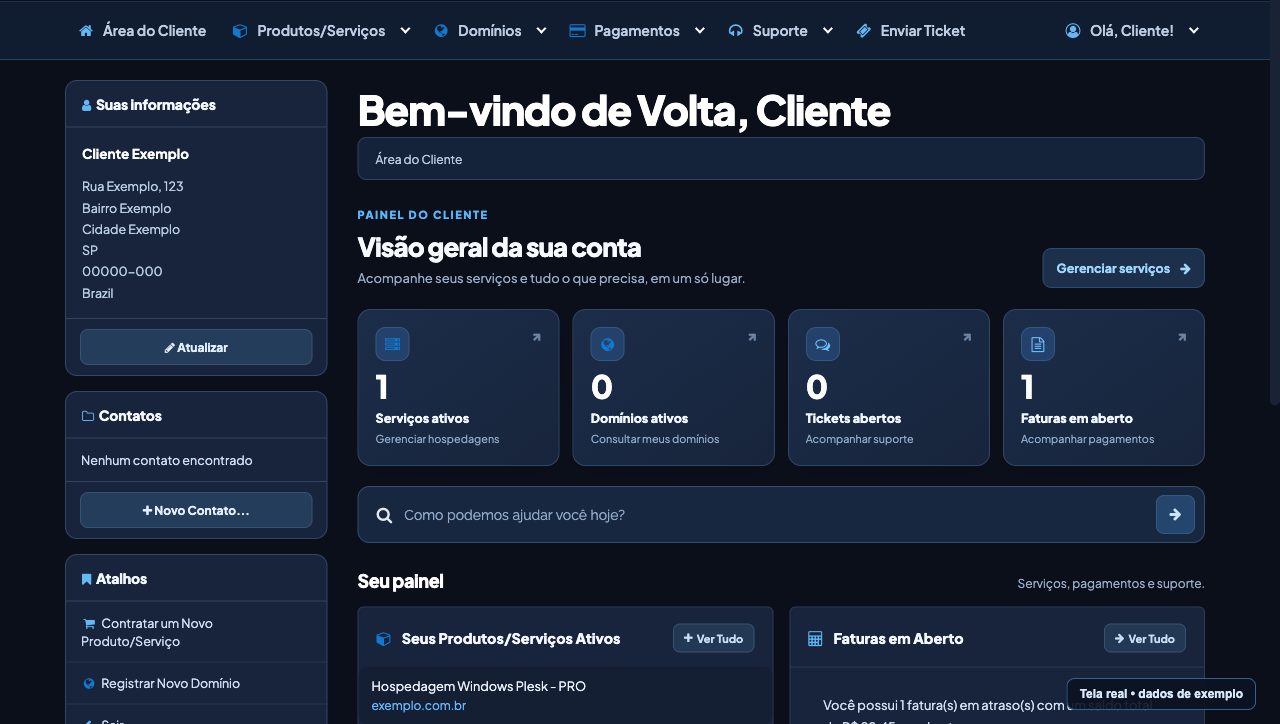
Página inicial da Área do Cliente, com atalhos para gerenciar hospedagens e pagamentos • Captura real da interface com dados substituídos por exemplos.
2. Confira a ativação da hospedagem
Na parte superior, entre em Produtos/Serviços e depois em Serviços Contratados.
- 1Localize seu plano na lista.
- 2Verifique o campo Status: quando estiver Ativo, a hospedagem estará provisionada no sistema.
- 3Clique no serviço para abrir os detalhes e visualizar as informações fornecidas para aquela conta.
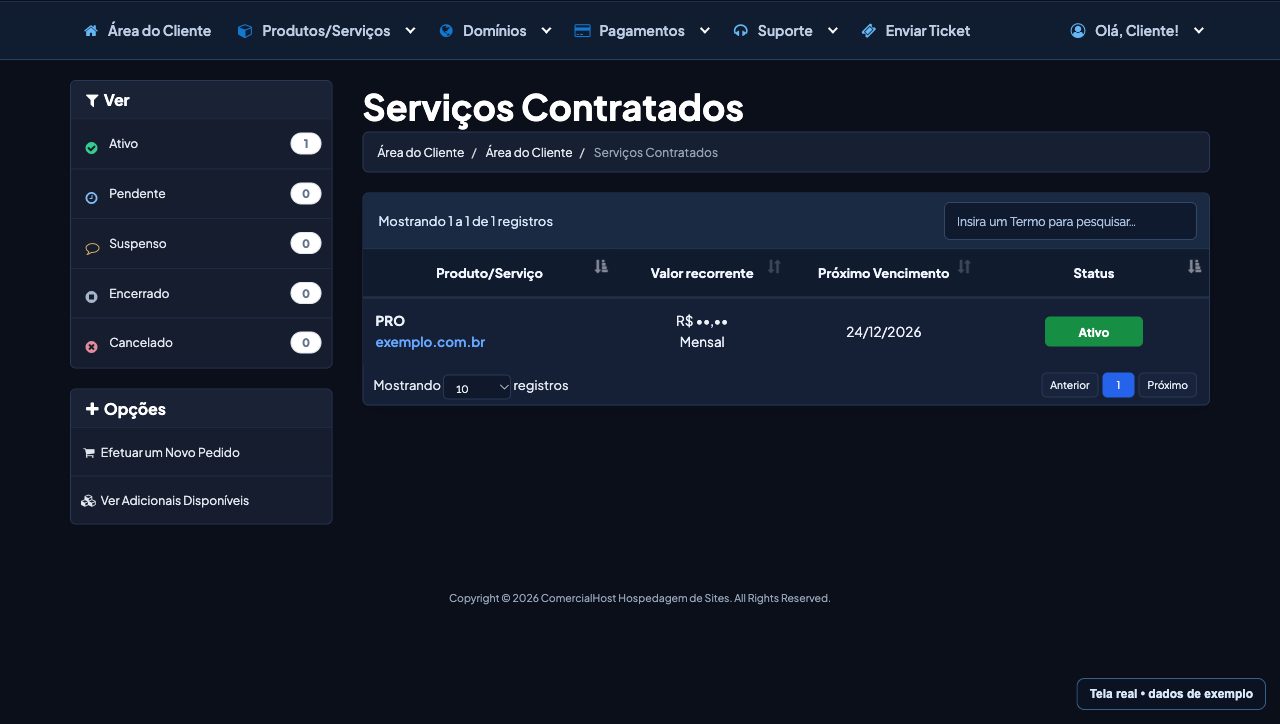
Lista de serviços contratados e situação da hospedagem • Captura real da interface com dados substituídos por exemplos.
3. Localize os dados técnicos
No detalhamento do serviço você encontra domínio associado, plano, servidor, IP e servidores DNS, conforme os dados exibidos pela sua hospedagem.
- 1Anote os nameservers (DNS) exibidos. Eles são necessários quando o domínio está registrado em outra empresa.
- 2Identifique se o seu plano utiliza cPanel, Plesk ou outro painel.
- 3Utilize o botão de acesso ao painel disponível no detalhamento do produto, caso esteja habilitado.
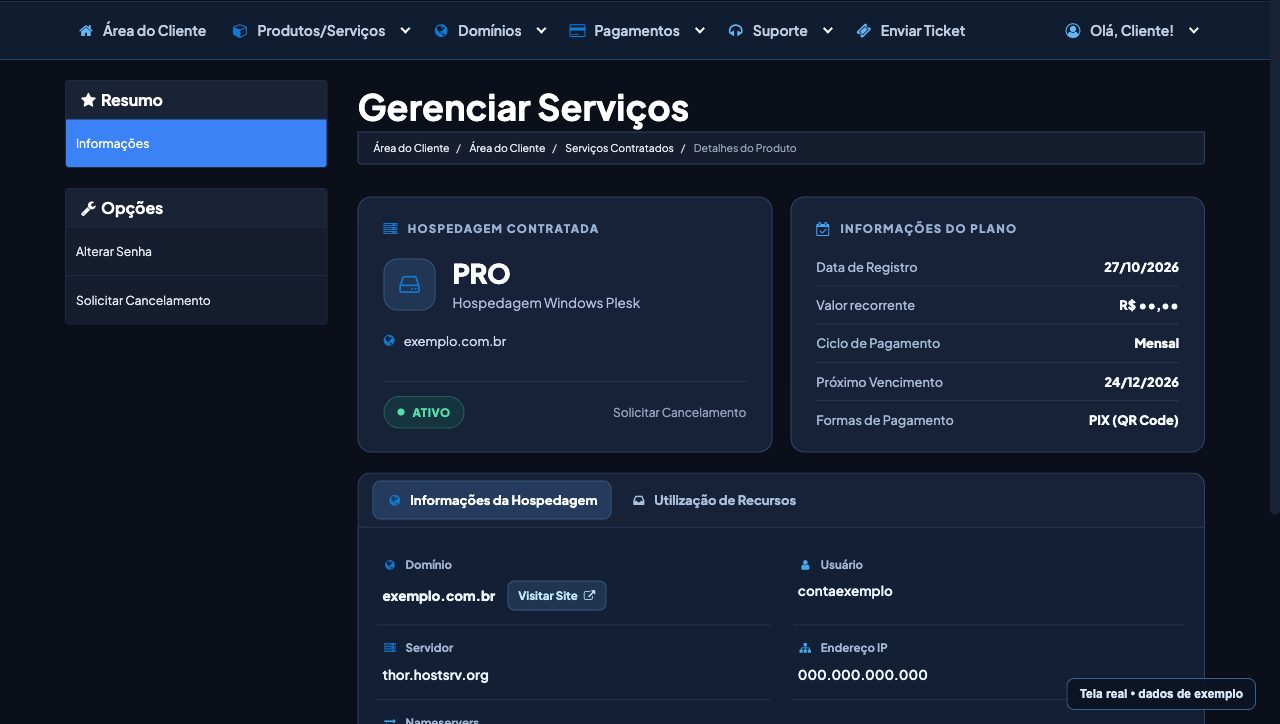
Detalhes da hospedagem, incluindo plano, domínio e informações técnicas • Captura real da interface com dados substituídos por exemplos.
4. Prepare o domínio, publique o site e confira o HTTPS
- 1No registrador do domínio, configure os DNS informados na contratação. Faça isso apenas se for utilizar o serviço de DNS da ComercialHost.
- 2Aguarde a propagação. O tempo depende do registrador e dos caches de DNS.
- 3No painel de hospedagem, envie os arquivos do site para a pasta pública apropriada ou instale o WordPress.
- 4Ative ou confirme o certificado SSL e teste o endereço com https://.
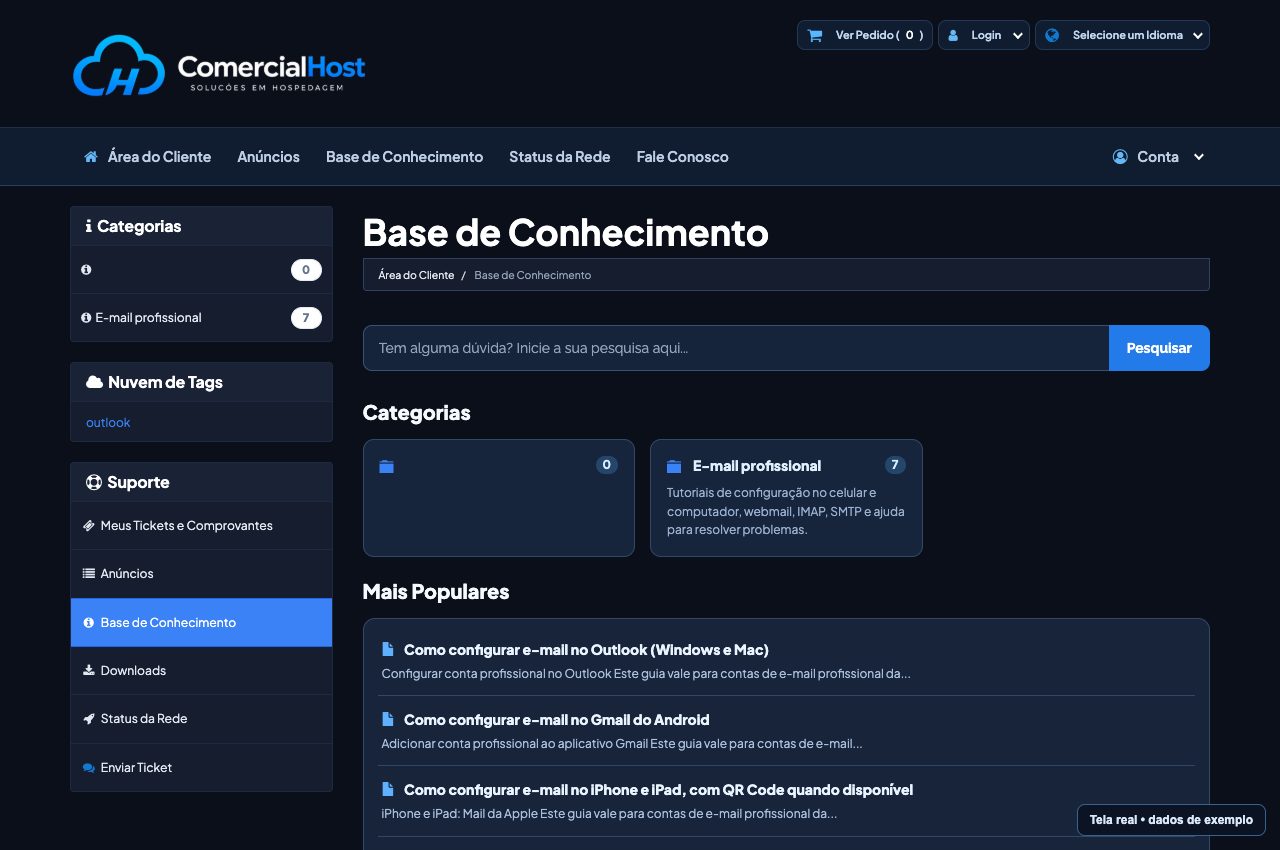
Central de ajuda para encontrar instruções específicas do seu painel • Captura real da interface com dados substituídos por exemplos.
Dúvidas frequentes
O serviço está pendente. Posso publicar o site?
Primeiro verifique o pagamento e aguarde a liberação. Se continuar pendente após a confirmação, procure nosso suporte.O domínio abre uma página padrão ou não carrega?
Confira DNS, propagação, pasta pública e se o site já foi publicado. Uma página padrão não significa necessariamente falha na contratação.Precisa de ajuda? Entre em Meus Tickets e informe o domínio e o erro observado. Nunca envie sua senha por ticket.Atualizado em outubro de 2026. As telas podem variar conforme o plano e a versão do painel.
War diese Antwort hilfreich?
Lesen Sie auch
Powered by WHMCompleteSolution